
De tablet vieja a dispositivo infantil: los ajustes que no deberías saltarte
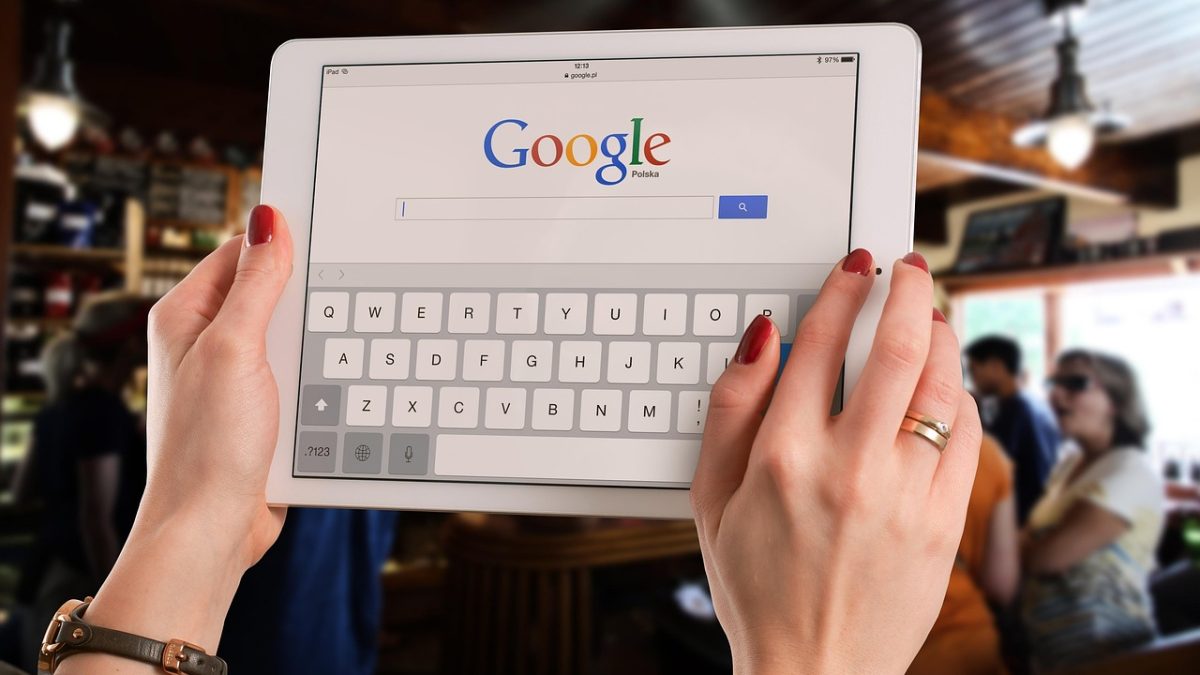
Pixabay.com / Firmbee
Una tablet vieja puede volver a ser útil como dispositivo infantil si la pantalla y el altavoz funcionan, sigue conectándose a internet y puede actualizar aplicaciones. Lo que no conviene es entregarla tal cual. El equipo puede conservar fotos, contraseñas, aplicaciones y datos de pago que no deberían quedar accesibles. Antes de reutilizarla, conviene limpiarla y revisar una serie de ajustes de perfil, tiempo, compras, volumen y navegación.
Borrar el rastro y separar perfiles
El primer movimiento es hacer una copia de seguridad de lo importante y restablecer la tablet de fábrica. Ese proceso borra aplicaciones, fotos, tarjetas, archivos y contraseñas guardadas, y deja el dispositivo como si acabara de salir de la caja. En un iPad, la ruta pasa por Ajustes > General > Transferir o restablecer > Borrar contenidos y ajustes. En Android, el botón suele estar al final del menú de gestión general.
Después toca crear un espacio dedicado para el niño. En Android y Amazon Fire existe la opción de varios usuarios. En Android se activa desde Ajustes > Sistema > Varios usuarios; se añade un usuario, se le pone nombre y se configura como infantil, lo que permite iniciar sesión o crear una cuenta de Google para el menor y ajustar controles parentales, apps visibles y contenido de YouTube Kids. En Amazon Fire, el recorrido es Ajustes > Perfiles y Biblioteca familiar > Añadir perfil infantil; se pide un PIN si el perfil adulto no tiene uno, luego el nombre y la fecha de nacimiento. En iPad no hay soporte multiusuario, así que Family Sharing de Apple y un Apple ID infantil asumen esa función. En Android, Google Family Link permite controlar descargas, aprobar tiempo de uso y supervisar actividad desde un teléfono. Las fuentes describen estas herramientas como gratuitas.
Tiempo, compras y volumen
Los límites diarios por aplicación son otro paso clave. En Android, Digital Wellbeing & parental controls permite fijar temporizadores por app desde cinco minutos hasta 23 horas y 55 minutos. Cuando se agota la cuota, la aplicación se cierra y aparece en gris; si alguien intenta abrirla, un aviso indica que estará disponible al día siguiente. En iPad, el sistema trabaja por categorías: Ajustes > Screen Time > Time Allowances > Manage Categories. También conviene crear un código para que el menor no pueda saltarse el límite.
Para evitar cargos, Android permite activar verificación biométrica para cada compra desde Play Store. En iPad se puede exigir contraseña siempre desde Media & Purchases o usar Face ID. En Fire se pueden desactivar directamente las compras dentro de la app desde Amazon Appstore. En volumen, Samsung solo permite controlar el límite de auriculares y altavoces Bluetooth; el nivel más bajo del control es de 85 decibelios. iPad permite limitar el altavoz interno al 70% o menos y reducir el audio de auriculares a 75 decibelios. Fire incluye Set Max Volume, con un punto recomendado de 50% o menos.
Filtrar la web y proteger el equipo
El quinto ajuste es el DNS. Cambiar el resolutor por defecto por un servicio con filtro, como Cloudflare 1.1.1.1 for Families, permite bloquear solo malware o malware y contenido adulto. El bloqueo funciona en todo el sistema, de modo que los sitios no cargan en Chrome, Firefox ni otros navegadores. En Android se configura desde Private DNS con family.cloudflare-dns.com; en iPad, desde Wi-Fi > Configure DNS > Manual, añadiendo 1.1.1.3.
Por último, una funda gruesa de espuma o goma, con bordes elevados, ayuda a absorber golpes y caídas. La fuente también recomienda probar los ajustes: comprobar que el niño no pueda entrar en Ajustes, en la tienda de apps o en contenido inadecuado. La fuente añade que una funda robusta y reglas estrictas de software ayudan a que la tablet sea lo más segura posible y le dan una segunda vida.
Sobre el autor

Arquitecto de soluciones IoT dedicado a simplificar la vida moderna. Javier escribe para Byte Horizon sobre cómo integrar ecosistemas inteligentes en el hogar de manera segura y eficiente. Es experto en protocolos de conectividad y en encontrar el equilibrio entre comodidad y ahorro energético.