
Android Auto: ajustes clave para viajes largos y menos distracciones
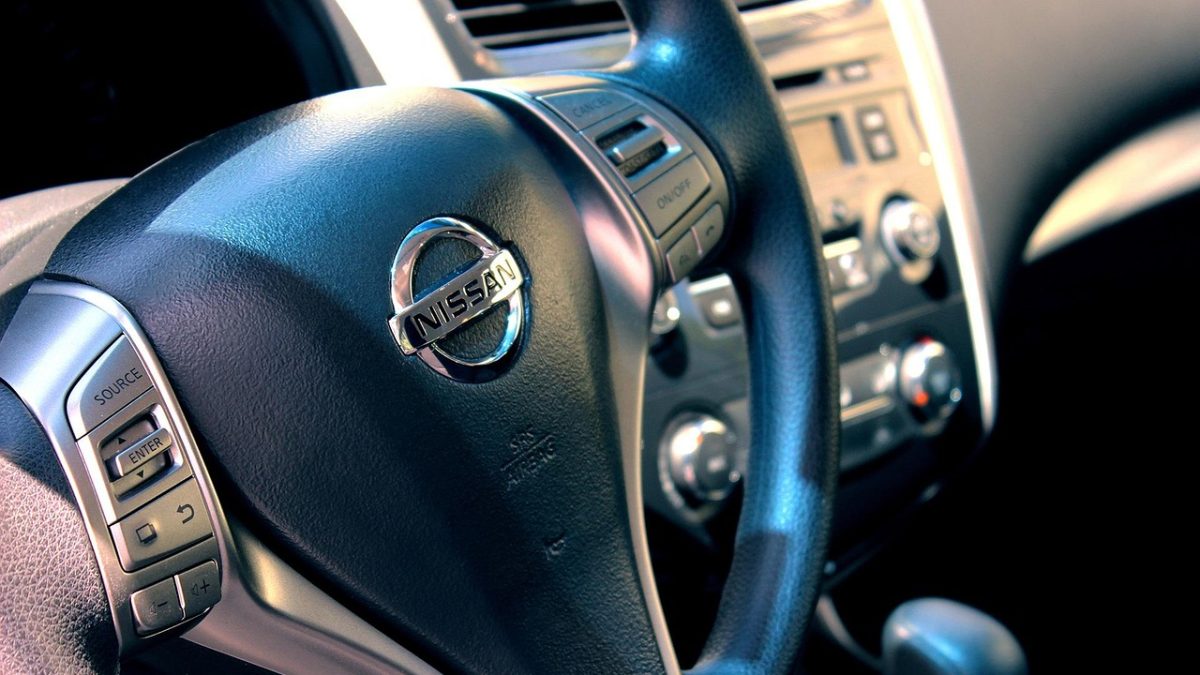
Pixabay.com / DayronV
Si tu coche tiene Android Auto, ya sabes que no es solo un navegador: incluye GPS en tiempo real y acceso a Google Assistant o Gemini. En un viaje largo, la diferencia está en los pequeños ajustes. Y si te preocupa la seguridad, también hay trucos para que la pantalla no se convierta en una distracción.
Modo noche para descansar la vista
Android Auto incluye modos de día y de noche para que la información sea más legible y la experiencia visual más uniforme. En algunos coches nuevos el cambio es automático, pero en modelos antiguos o con hardware de posventa, como una pantalla externa, conviene saber dónde está el interruptor. Puedes elegir Día, Noche o Auto desde Ajustes > Dispositivos conectados > Android Auto > Mapas, y Google Maps se adapta a la opción elegida.
Mapas y contenido sin conexión
Si vas a cruzar zonas con mala cobertura, descarga los mapas antes de salir. En Google Maps, busca un destino, pulsa Más y elige Descargar mapa sin conexión. Cuando pierdas la señal, la navegación seguirá dando indicaciones giro a giro, aunque sin rerutado dinámico, información de tráfico ni avisos de incidentes en tiempo real. Desde tu perfil también puedes borrar o actualizar mapas antiguos. Spotify Premium permite descargar playlists, podcasts y álbumes; los usuarios gratuitos pueden descargar podcasts. Solo tienes que pulsar el botón de descarga antes de arrancar.
Controla las notificaciones
Recibir mensajes mientras conduces es una distracción evitable. Android Auto ofrece varias vías para limitarlos. El modo No molestar del teléfono puede eliminar notificaciones durante la conducción, y en algunos móviles se activa solo cuando el dispositivo se conecta al Bluetooth del coche; en el Pixel 10 Pro, por ejemplo, la opción puede encontrarse en Ajustes > Seguridad y emergencias > Silenciar notificaciones al conducir. En un Galaxy S25 Ultra, puedes desactivar el sonido desde Ajustes > Dispositivos conectados > Android Auto > Reproducir tono de mensaje. La sección de Android Auto también permite deshabilitar las notificaciones, elegir resúmenes, quitar avisos de grupos o mostrar la primera línea del mensaje en la pantalla. Si tu versión tiene asistente de voz, puedes decir “Hey Google, lee mis mensajes”.
Comandos de voz y Gemini
Los comandos de voz ayudan a mantener la vista en la carretera. Primero hay que asegurarse de que el coche o el sistema de infoentretenimiento lo soporta. Una vez activado, puedes llamar al asistente con “Hey Google”, tocar el icono del micrófono o pulsar el botón del volante. Desde el móvil se configura en Ajustes > Dispositivos conectados > Android Auto > Detección de “Hey Google”. Con el asistente activado, puedes hacer llamadas, enviar mensajes o pedir indicaciones sin apartar las manos del volante. En versiones con Gemini, puedes pedirle que te haga de guía turístico y te cuente curiosidades sobre el destino, o simplemente charlar si el podcast se hace aburrido.
Más apps desde Google Play
Android Auto ofrece soporte para apps de terceros desde Google Play. Spotify y Google Maps son la base, pero Waze ofrece información basada en la comunidad, Audible permite escuchar audiolibros de forma poco intrusiva y Scanner Radio da acceso a comunicaciones locales de emergencia, algo práctico si te mueves por sitios que no conoces.
Automatiza para distraerte menos
Android Auto puede arrancar automáticamente al conectar el móvil. En Ajustes > Dispositivos conectados > Android Auto > Iniciar Android Auto automáticamente hay tres opciones: Predeterminado (según el vehículo), Siempre y Si se usó en el último trayecto. También puedes activar Iniciar música automáticamente para que suene lo que escuchabas la última vez. Si la navegación por voz de Google Maps te resulta molesta, puedes silenciarla desde perfil > Ajustes > Ajustes de navegación > Sonido y voz > Silenciado, o ajustar el volumen a más suave, normal o más alto.
Aunque algunos coches estén dejando de incluir Android Auto, no es necesariamente por un riesgo inherente de la plataforma. Una recomendación de seguridad es usar Android Auto solo cuando el coche esté detenido y sea seguro interactuar con la pantalla del infoentretenimiento.
Sobre el autor

Editora senior en Byte Horizon con más de una década analizando el corazón de los smartphones. Elena se especializa en pruebas de rendimiento extremo y hardware móvil. Su capacidad para desarmar y evaluar la durabilidad de los productos la ha convertido en la guía de confianza para quienes buscan tecnología que dure.